


Googleマイマップ徹底解説!自分だけの地図で旅をもっと楽しく!(Googleマイマップ、地図作成、旅行計画?)Googleマイマップで叶える!あなただけのオリジナル地図作成術
Googleマイマップで、あなただけの旅のしおりを!旅行計画をカスタマイズ、行きたい場所をマーキング、レイヤーで整理整頓。ビジネスシーンでも大活躍、営業効率UPやデータ視覚化に。CSVインポートで簡単データ登録、共有・埋め込みも自由自在。自分だけの地図を作り、旅の思い出を未来へ。さあ、Googleマイマップで、あなただけの地図を作ろう!
ビジネスシーンでの活用:営業からイベントまで
Googleマイマップ、ビジネスで何に役立つの?
店舗表示、営業効率化、データ視覚化!
ビジネスシーンでも、Googleマイマップは活躍します。
営業先リストを地図上に表示したり、イベントの計画を立てたり、様々な用途で活用できます。
データのインポート機能も便利です。
公開日:2018/11/30
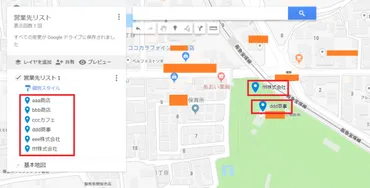
✅ Googleマイマップは、営業先リストなどの住所データをGoogleスプレッドシートからインポートし、地図上に表示できる機能です。
✅ スプレッドシートで店舗名と住所を記載したリストを作成し、マイマップで「インポート」からGoogleドライブ上のスプレッドシートを選択することで、地図上に店舗のマーカーが表示されます。
✅ マイマップでは、複数のレイヤーを作成し、営業担当ごとにリストを分けたり、重ねて表示することも可能です。
さらに読む ⇒いつも隣にITのお仕事出典/画像元: https://tonari-it.com/google-mymap-autogenerated/営業活動で顧客情報を地図上で管理したり、イベント会場の情報をまとめるなど、ビジネスシーンでの活用例は非常に参考になりますね。
Googleマイマップは、ビジネスシーンでも大いに役立ちます。
店舗の位置表示、営業エリアの明示、データの視覚化、イベント計画など、様々な用途で活用できます。
例えば、営業先リストをGoogleマップ上に表示・共有し、営業効率を向上させることが可能です。
スプレッドシートで店舗名と住所を入力し、Googleマイマップにインポートするだけで、手軽に地図上に表示できます。
レイヤを利用すれば、営業担当ごとにリストを分けたり、重ねて表示することも可能です。
この章では、ビジネスシーンでの具体的な活用例と、データのインポート方法について解説します。
営業先の情報を地図にまとめれば、移動効率が上がりそうですね!複数のレイヤーで担当者別に分けられるのも便利です。
データのインポートと共有:情報共有を円滑に
地図作成、どう始める?CSV?スプレッドシート?どれが簡単?
Googleスプレッドシートが手軽!住所と地名でOK。
大量の情報を地図に登録する際に役立つのが、データのインポート機能です。
CSV、エクセル、Googleスプレッドシートなどの形式で用意されたデータを一括で地図に登録できます。
公開日:2022/09/29
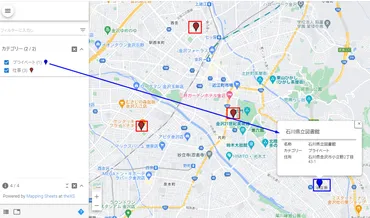
✅ Google スプレッドシートとアドオン「Mapping Sheets」を利用して、住所録データを地図上に可視化する方法を紹介しています。
✅ 住所録の作成と地図への反映は容易に行えるものの、Mapping Sheetsで生成された地図はルート検索などの後処理ができないという課題も指摘しています。
✅ デジタルデータ連携の可能性と限界について触れ、Mapping Sheetsの活用方法やさらなる工夫の余地を探求しています。
さらに読む ⇒ ひみつきち発信出典/画像元: https://haya-nori.com/add-on-google-spreadsheets-and-maps-connect-mapping-sheets/データのインポート機能を使えば、場所の情報を一括で登録できるので、作業効率が格段に上がりますね。
Googleスプレッドシートとの連携が簡単なのもうれしいです。
大量の情報を地図に登録する際に役立つのが、データのインポート機能です。
CSV、エクセル、Googleスプレッドシートなどの形式で用意されたデータを一括で地図に登録できます。
Googleスプレッドシートが手軽でおすすめです。
住所と地名や店名があれば、簡単に地図が作成できます。
作成した地図は、共有や共同編集、Webサイトへの埋め込みも可能です。
作成した地図は、共有設定を行うことで、他の人と共同で旅程を作成したり、ホームページに埋め込んで情報を発信したりできます。
WordPressの場合、埋め込みはCMSの地図ブロック機能などを利用すると簡単です。
また、作成したマイマップは「共有」設定で公開範囲を設定し、URLを共有することで他の人に見せることができます。
CSV形式でデータをインポートできるのは、本当に助かりますね!旅行の記録をまとめる際に、とても役立ちそうです。
未来への地図:旅の記憶を未来へ
Googleマイマップで何ができる? 自分だけの地図作成!
旅行計画や記録に最適。共有も可能!
Googleマイマップは、iPhone版Googleマップでも表示可能になり、さらに便利になりました。
旅行計画だけでなく、グルメ店のリスト作成など、様々な用途で活用できます。
公開日:2016/06/01
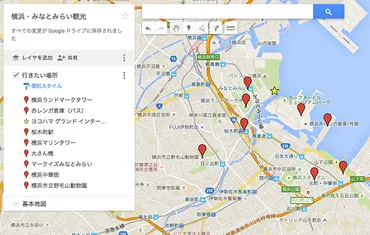
✅ GoogleのマイプレイスがiPhone版Googleマップで表示可能になり、旅行計画時のナビや情報整理に役立つようになった。
✅ マイプレイスの基本的な使い方が解説され、地図の作成、マーキング、アイコンの色分け、距離計測、共有方法などが説明されている。
✅ 作成した地図は旅行計画だけでなく、グルメ店や絶景リストの保存など、様々な用途に活用でき、iPhoneでの表示により利便性が向上した。
さらに読む ⇒ あかめ女子のwebメモ出典/画像元: http://webmemo.biz/google-myplace-my-map-201509/iPhoneでの表示に対応したことで、いつでもどこでも地図を確認できるのは便利ですね。
オフラインでも使えるようになれば、さらに活躍の場が広がりそうです。
Googleマイマップを活用することで、あなただけのオリジナル地図を作成できます。
マイマップは、旅行計画を立てる上での強力なツールであり、あなただけの旅の記録を未来に残すことができます。
お気に入りの場所や特別な場所をマーキングし、地図をカスタマイズすることで、自分だけの地図を作成し、友人や家族との共有も容易です。
この章では、マイマップの活用事例や、よりスムーズに利用するためのヒントを紹介します。
iPhoneでマイマップが見れるのは嬉しい!旅行先でサッと確認できるのは、本当に便利ですね。
Googleマイマップを使えば、自分だけの地図を作成し、旅の計画や記録をより楽しく、詳細に残すことができます。
💡 Googleマイマップを使えば、自分だけのオリジナルの地図を作成できる。
💡 レイヤー機能を活用し、場所を整理することで、地図の見やすさを向上できる。
💡 ビジネスシーンでも、営業活動やイベント計画に役立てられる。